

1
Empieza de cero, si quieres
O ve cambiando la de ejemploSe abre con una semana de ejemplo para que veas cómo queda. Para ponerla en blanco, toca arriba Vaciar la semana y confírmalo.
La agenda de mi reel, para que la hagas tuya: eliges paleta y toda tu semana cambia de color. Gratis y sin registrarte.
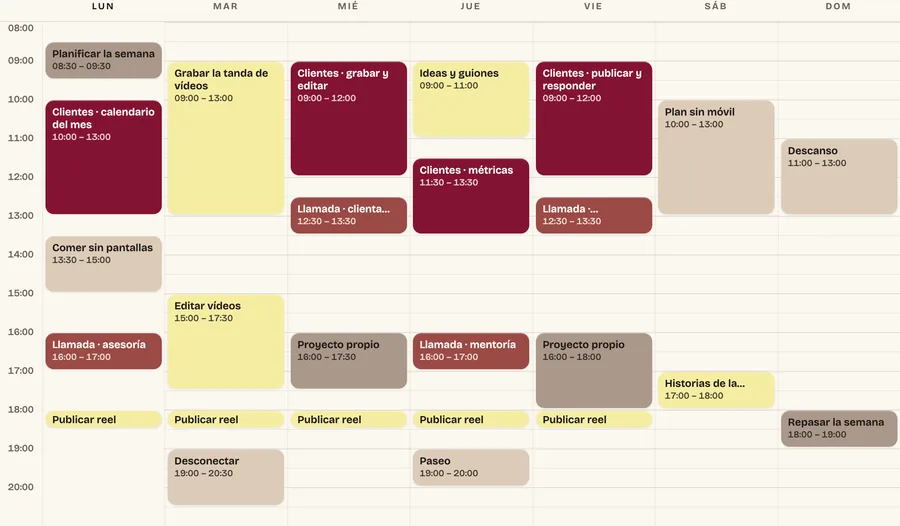
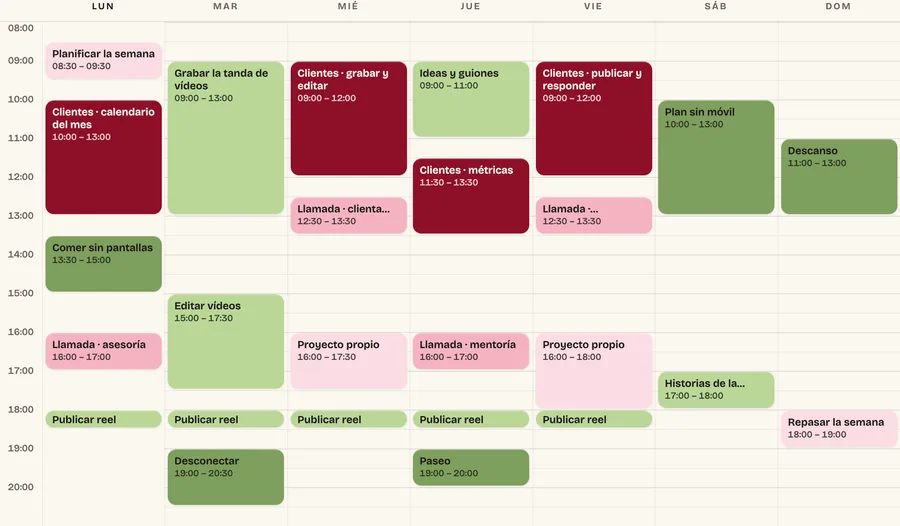
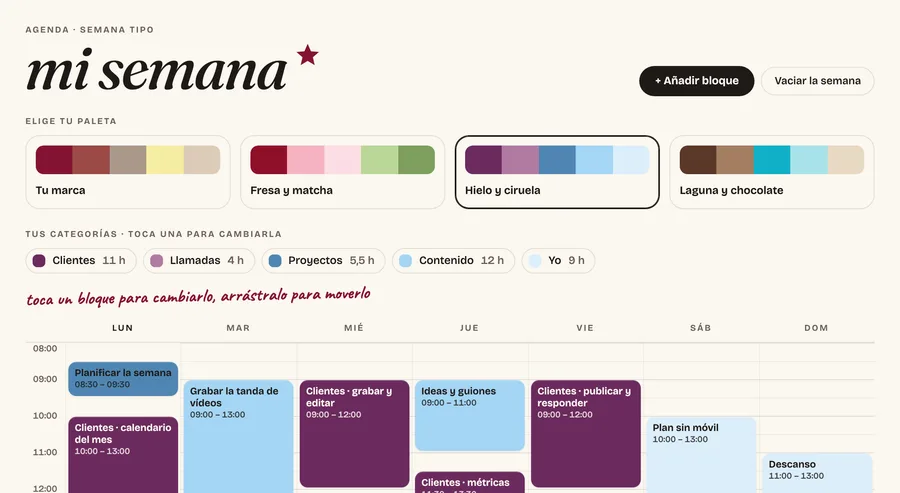
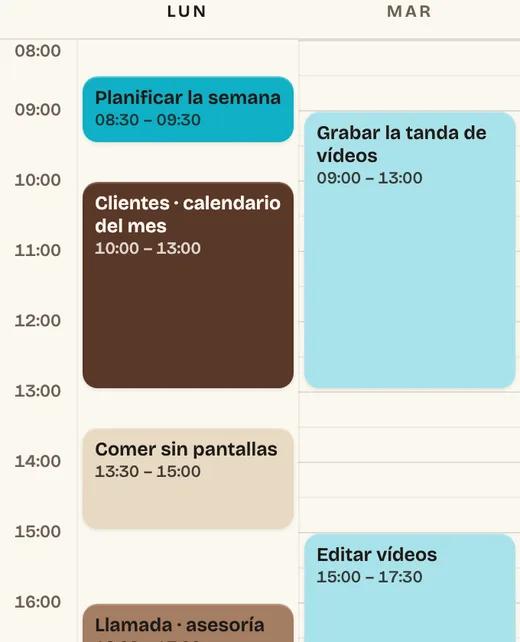
En el móvil o en el ordenador. La hice con Claude, pero tú no necesitas tenerlo.
Tu agenda: guias.matizbyyuyi.agency/agenda/mi-agenda/
Tu agenda por colores, cómo dejarla en el móvil, cómo hacerla tuya y los códigos para pintar tu Google Calendar igual
01
Toca una y mira cómo cambia la semana entera. Si luego te cansas, la cambias: lo que hayas escrito se queda.
toca una, a ver cuál es la tuya
Abrir mi agenda02
No hay cuentas ni contraseñas: lo que cambias se guarda en el navegador donde la abres. Por eso, antes de rellenarla, haz esto y te quedará como una app más.
Si no te sale esa opción, copia el enlace y pégalo en tu navegador:
guias.matizbyyuyi.agency/agenda/mi-agenda/03
Se abre con una semana de ejemplo para que veas cómo queda. Para ponerla en blanco, toca arriba Vaciar la semana y confírmalo.
Toca una categoría, escribe cómo se llama en tu vida y elige su color de la paleta. Por si te ayuda:
Si estudiasClasesEstudioTrabajoGymYo
Si tienes un negocioClientesLlamadasProyectosContenidoYo
Si trabajas para otrosTrabajoReunionesCasaGymYo
Toca un hueco y escribe qué vas a hacer, de qué categoría es y a qué hora. Para cambiar un bloque o borrarlo, tócalo. En el ordenador también puedes arrastrarlo. Va de 8:00 a 21:00.
Es tu semana tipo: lo que pongas se queda todas las semanas, no hay que volver a escribirlo.
Al lado de cada categoría te dice cuántas horas le dedicas. Si «Yo» se queda en tres, ya sabes qué bloque te falta 👀
04
La agenda no se conecta con tu cuenta de Google, así que tus bloques no se pasan solos. Lo que te llevas son los colores, para que el calendario que ya usas quede igual de bonito.
¿Estás en el móvil? Esto se hace en el ordenador: copia este enlace y ábrelo allí.
guias.matizbyyuyi.agency/agenda/#googleSon los pasos de la ayuda de Google. Si un nombre cambia un poco en tu pantalla, es que lo han retocado ellos.
toca un color y se copia
Tu marca
Fresa y matcha
Hielo y ciruela
Laguna y chocolate
Un color para cada categoría. Dentro de tu agenda, abajo del todo, tienes los códigos de tu paleta con el nombre de tus categorías.
Busca «paleta de colores» en Pinterest, guarda la imagen que más te guste y súbesela a Claude con este texto. Es para tu Google Calendar: la agenda sigue con sus cuatro paletas.
Te paso una paleta de colores que he guardado de Pinterest. Dime los colores que ves en código hexadecimal (#RRGGBB), del más oscuro al más claro. Quiero usarlos en mi Google Calendar, con un color por categoría: dime cuál pondrías en cada una, y que las que me ocupan más horas vayan en los colores más fuertes. Mis categorías son: [escribe aquí las tuyas].
Lo último
Si te queda bonita, súbela a tus historias y etiquétame, que me hace muchísima ilusión verla 💌
Abrir mi agendaTu agenda: guias.matizbyyuyi.agency/agenda/mi-agenda/
¿Alguna duda? Escríbeme por WhatsApp
Descargar esta guía en PDF
matiz by yuyi@matizby.yuyi ⭐️
La semana de ejemplo y la de los vídeos están inventadas para que veas la agenda llena. Tu agenda no te pide ningún dato y lo que escribes no sale de tu navegador: yo no lo veo. El texto para Claude es una idea de partida: revisa lo que te conteste. Google Calendar y Pinterest son marcas de sus dueños y no tienen nada que ver con esta guía.