01
Portada
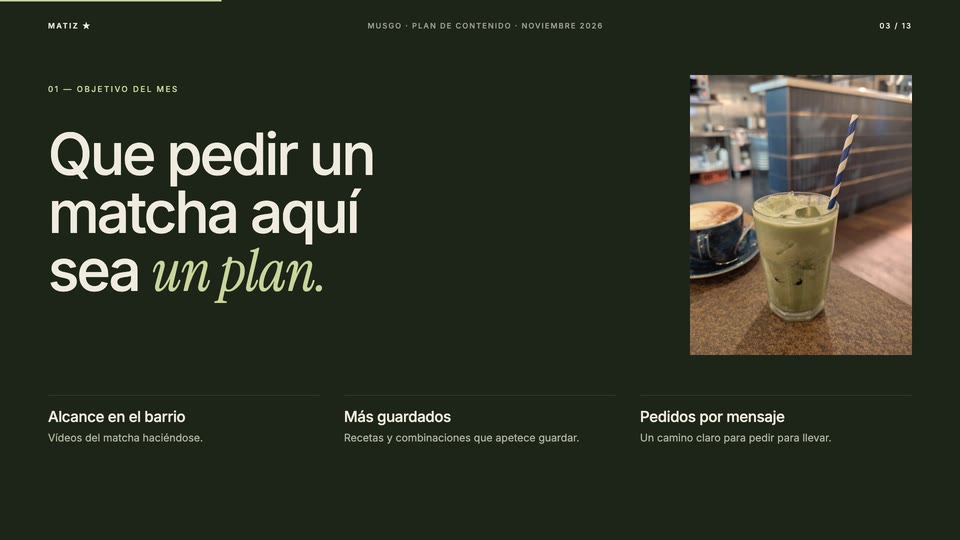
Para quéQue tu clienta sienta que es suyo desde el primer segundo.
Tú ponesSu nombre o su logo, a qué se dedica, el mes y tres fotos suyas.
La plantilla de la presentación que le hago a cada clienta: 13 páginas editables, del objetivo del mes a la entrega. Gratis y lista para tu programa.
así se ve, y es tuya 👀
Guía gratuita
Todo lo que te prometí: la plantilla editable, la misma en PDF, las letras, cómo abrirla en tu programa y qué va en cada página
Lo primero
Va en una carpeta con todo lo que necesitas: la plantilla para editar, la misma en PDF para enseñarla y las dos letras que usa.
¿Solo una cosa? La plantilla (.pptx) · El PDF
Descárgala en guias.matizbyyuyi.agency/plantilla
¿Estás en el móvil?
Para editarla, mejor en el ordenador: cópiate el enlace y ábrelo allí. Si quieres descargarla en el móvil y desde Instagram no sale, abre esta página en Safari o Chrome (en los tres puntitos de arriba).
https://guias.matizbyyuyi.agency/plantilla/
Ábrela donde trabajes
Es un archivo de PowerPoint (.pptx) y lo abren los cuatro. Todo se cambia: textos, colores y fotos. Antes de abrirla, instala las dos letras de la carpeta «letras»: doble clic en cada archivo y «Instalar».
En el vídeo la ves moverse porque es mi versión web. El archivo es la misma presentación, quieta, para que la edites; las transiciones entre páginas se las puedes poner tú en tu programa.
Página a página
Te la dejo rellena con una cafetería inventada, Musgo, para que veas cómo queda. Cambia cada cosa por la de tu clienta:
Para quéQue tu clienta sienta que es suyo desde el primer segundo.
Tú ponesSu nombre o su logo, a qué se dedica, el mes y tres fotos suyas.
Para quéEl índice: lo que vais a ver juntas, en orden.
Tú ponesDéjalo así o quita los apartados que no vayas a hacerle este mes.
Para quéUna sola meta para el mes, dicha con sus palabras.
Tú ponesLa frase del objetivo y las tres cosas que vas a mirar para saber si se cumple.
Para quéLo primero que lee quien llega a su perfil.
Tú ponesSu bio en el móvil y, al lado, qué dice cada línea: qué es, qué la hace distinta y cómo se le compra.
Para quéLo que más le preguntan, resuelto a un toque.
Tú ponesCinco destacadas, con su nombre corto y para qué sirve cada una.
Para quéAbre la parte del contenido con una foto a toda página.
Tú ponesUna foto suya que llene la página, el mes y cuántas publicaciones lleva.
El contenido del mes
Para quéQue vea su perfil antes de que exista.
Tú ponesLas publicaciones del mes en cuadrícula, cuántas son de cada tipo y qué días y a qué hora salen.
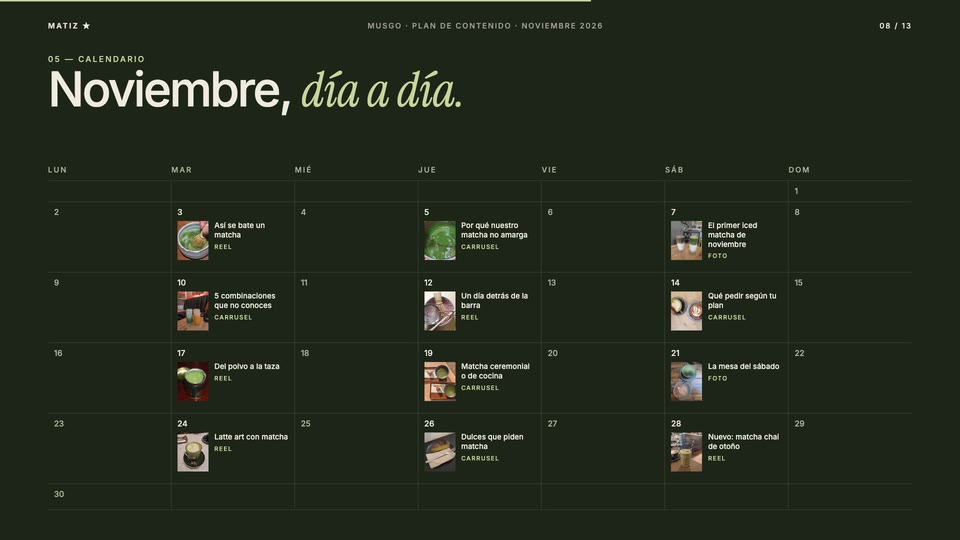
Para quéEl mes entero, de un vistazo.
Tú ponesCada publicación en su día, con su título y si es reel, carrusel o foto.
Para quéLo que va a decir un post, para que lo apruebe antes.
Tú ponesEl título, el texto del pie y sus láminas, una al lado de otra.
Para quéEl guion de un reel, plano a plano.
Tú ponesCada plano con su segundo y lo que se ve; al lado, los demás reels del mes.
Para quéUna cita fija cada semana, para que sus historias no se queden en blanco.
Tú ponesLos días de historias y qué se sube cada uno, con una foto de ejemplo.
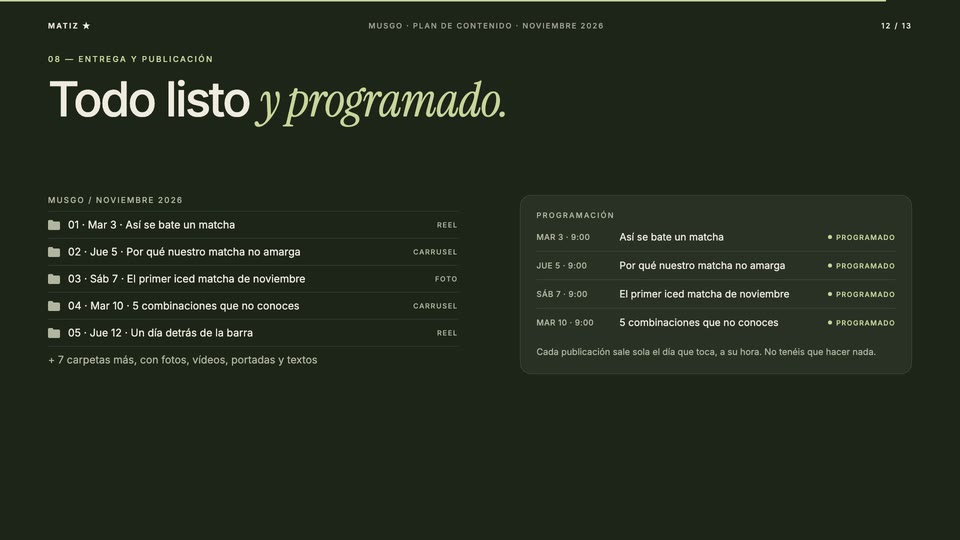
Para quéQue sepa dónde está todo y cuándo sale cada cosa.
Tú ponesUna carpeta por publicación y, si también se lo programas, la fecha y la hora de cada una.
Para quéEl cierre, con tu firma.
Tú ponesTu marca y una foto suya. Si dejas alguna foto de ejemplo, deja también su crédito.
Cuando le parece bien
Así lo hago yo: le enseño el mes con esta presentación y después preparo una carpeta por día con todo el contenido, para que lo pueda descargar y usar donde quiera.
Número, día y título: así se ordenan solas y tu clienta encuentra cada publicación sin tener que preguntarte. Es lo mismo que ve en la página 12 de la plantilla.
Y ahora, tú
Si la usas con una clienta, enséñamela, que me hace muchísima ilusión verla 💌
Descargar esta guía en PDFmatiz by yuyi@matizby.yuyi ⭐️
Musgo es una cafetería inventada para el ejemplo: no es una clienta real. Las fotos son de Wikimedia Commons, casi todas de dominio público o CC0; dos piden citar a su autor (Steenbergs, CC BY 2.0, y Akp1435, CC BY 4.0) y van citadas en la última página y en el LEEME, con la lista completa. Letras Inter e Instrument Serif, licencia SIL Open Font License.